
دليل شامل لتحميل وتثبيت Anime Witcher على شاشات التلفزيون الذكية Android TV وFire TV
يُعد تطبيق Anime Witcher من أفضل التطبيقات لعشاق الأنمي، حيث يوفر مكتبة ضخمة تضم آلاف المسلسلات والأفلام المترجمة إلى العربية بجودة عالية وبدون إعلانات مزعجة. إذا كنت تمتلك تلفزيونًا ذكيًا يعمل بنظام Android TV أو Fire TV وترغب في الاستمتاع بتجربة مشاهدة الأنمي على شاشة كبيرة، فإن هذا الدليل المبسط سيوجهك خطوة بخطوة لتحميل وتثبيت التطبيق بسهولة وسرعة.
ما هو تطبيق Anime Witcher؟
Anime Witcher هو تطبيق مخصص لمحبي الأنمي، يوفر مكتبة شاملة تحتوي على أكثر من 10,000 عمل من مسلسلات وأفلام الأنمي، بما في ذلك الأعمال الكلاسيكية مثل مازنجر زي وبوكيمون، والإصدارات الحديثة مثل قاتل الشياطين وجوجوتسو كايسن. يتميز التطبيق بترجمات عربية احترافية، جودة عرض عالية تصل إلى Full HD، وتحديثات أسبوعية تضيف أكثر من 100 حلقة وفيلم جديد. التطبيق مجاني بالكامل، خالٍ من الإعلانات، ويدعم تحميل الحلقات للمشاهدة دون إنترنت، مما يجعله مثاليًا للاستخدام على شاشات التلفزيون الذكية.
لماذا تثبيت Anime Witcher على Android TV أو Fire TV؟
تثبيت Anime Witcher على التلفزيون الذكي يوفر تجربة مشاهدة غامرة بفضل الشاشة الكبيرة وجودة الصوت والصورة العالية. سواء كنت تشاهد مع العائلة أو الأصدقاء، أو تستمتع بجلسة أنمي منفردة، فإن التطبيق يتيح لك الوصول إلى محتوى متنوع يناسب جميع الأذواق. كما أن واجهة التطبيق البسيطة تجعل التنقل بين الأقسام سهلاً، مع دعم ميزات مثل قوائم المفضلة والبحث الذكي.
متطلبات تثبيت انمي ويتشر على Android TV وFire TV
قبل البدء، تأكد من توفر المتطلبات التالية:
- جهاز تلفزيون ذكي: يعمل بنظام Android TV (مثل Sony، TCL، أو Xiaomi) أو Fire TV (مثل Amazon Fire Stick).
- اتصال إنترنت مستقر: لتحميل التطبيق ومشاهدة المحتوى بسلاسة.
- تطبيق Downloader: متاح على متجر Google Play أو Amazon Appstore لتحميل ملفات APK.
- مساحة تخزين كافية: التطبيق صغير الحجم، لكنه يحتاج إلى مساحة صغيرة للتثبيت.
- إعدادات الأمان: تفعيل خيار التثبيت من مصادر غير معروفة على جهازك.
خطوات تحميل وتثبيت Anime Witcher على Android TV
اتبع الخطوات التالية لتثبيت التطبيق على أجهزة Android TV:
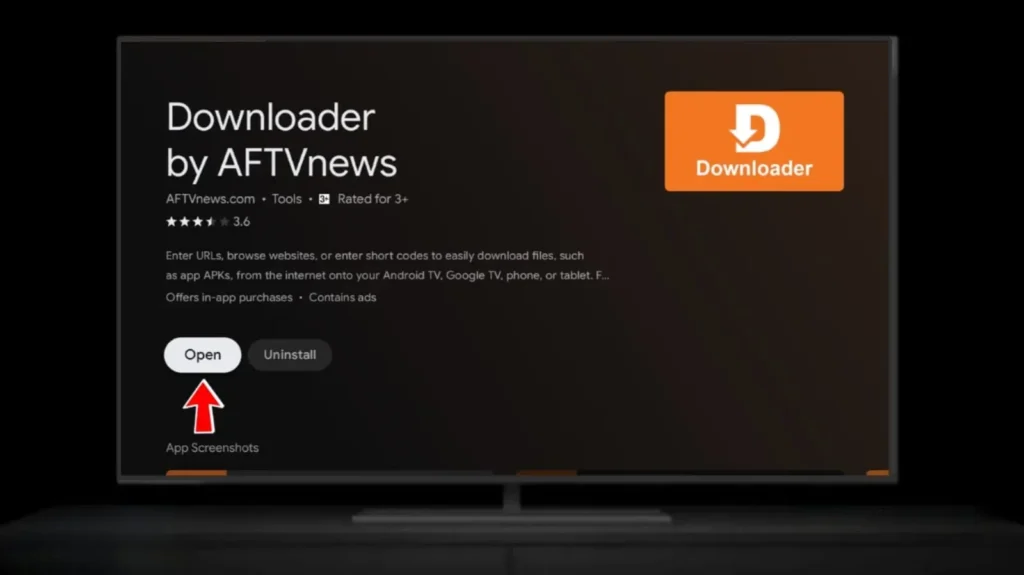
الخطوة 1: تحميل تطبيق Downloader
- افتح متجر Google Play على جهاز Android TV الخاص بك.
- ابحث عن تطبيق Downloader باستخدام شريط البحث.
- قم بتنزيل التطبيق وتثبيته على جهازك. هذا التطبيق سيُستخدم لتحميل ملف APK الخاص بـ Anime Witcher.
الخطوة 2: تفعيل التثبيت من مصادر غير معروفة
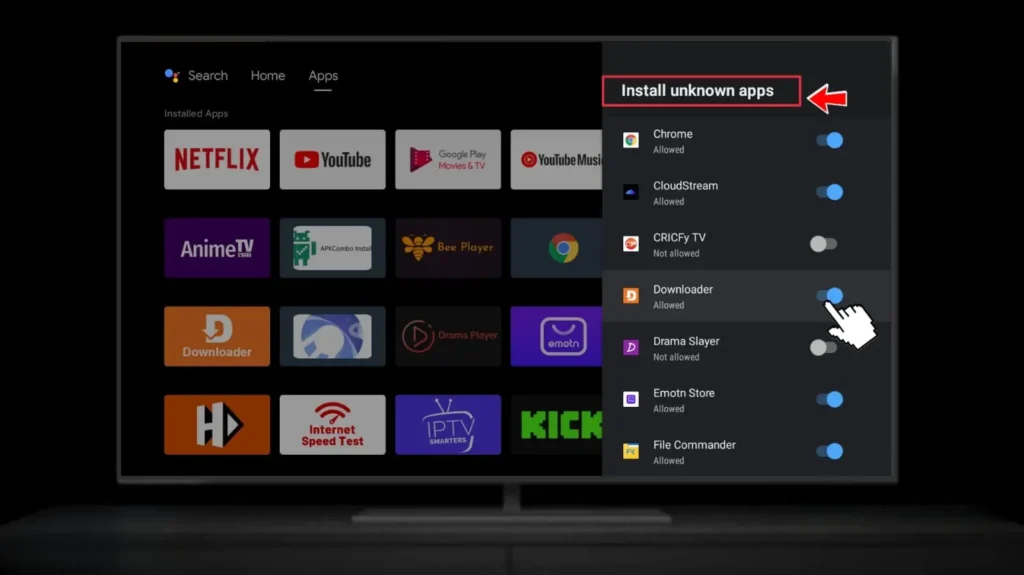
- انتقل إلى الإعدادات (Settings) على Android TV.
- اختر الأمان والقيود (Security & Restrictions).
- قم بتفعيل خيار التطبيقات من مصادر غير معروفة (Unknown Sources) لتطبيق Downloader.ملاحظة: هذه الخطوة ضرورية للسماح بتثبيت تطبيقات من خارج متجر Google Play.
الخطوة 3: تنزيل ملف Anime Witcher APK
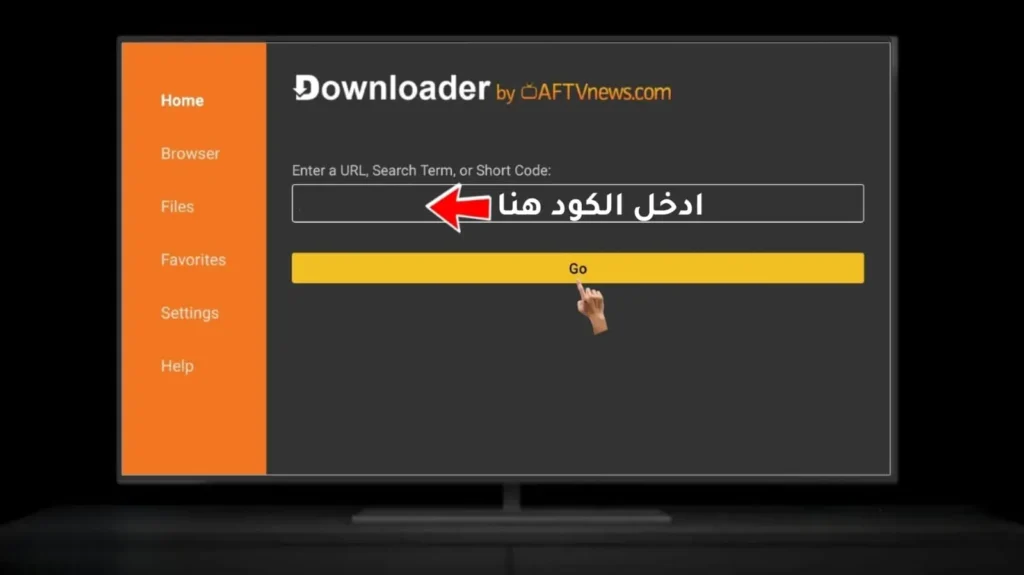
- افتح تطبيق Downloader على جهاز Android TV.
- في حقل إدخال عنوان URL، أدخل الرمز 957281 أو رابط التحميل المباشر من الموقع الرسمي (AnimeWitchertv.com).
- اضغط على GO لبدء عملية التحميل.
- انتظر حتى يتم تنزيل ملف APK. سيظهر إشعار عند اكتمال التنزيل.
الخطوة 4: تثبيت التطبيق
- بمجرد اكتمال التنزيل، ستظهر نافذة تثبيت ملف APK تلقائيًا.
- اضغط على تثبيت (Install) واتبع التعليمات التي تظهر على الشاشة.
- بعد اكتمال التثبيت، ستظهر رسالة تؤكد نجاح العملية.
الخطوة 5: إضافة التطبيق إلى الشاشة الرئيسية (اختياري)
- لتسهيل الوصول إلى التطبيق، قم بتنزيل تطبيق SideApps من متجر Google Play.
- استخدم SideApps لإضافة أيقونة Anime Witcher إلى الشاشة الرئيسية لجهاز Android TV.
- افتح التطبيق من الشاشة الرئيسية وابدأ باستكشاف مكتبة الأنمي.
خطوات تحميل وتثبيت Anime Witcher على Fire TV
تتشابه الخطوات على أجهزة Fire TV مع بعض الاختلافات البسيطة:
الخطوة 1: تحميل تطبيق Downloader
- افتح Amazon Appstore على جهاز Fire TV.
- ابحث عن تطبيق Downloader وقم بتنزيله وتثبيته.
الخطوة 2: تفعيل التثبيت من مصادر غير معروفة
- انتقل إلى الإعدادات (Settings) على Fire TV.
- اختر My Fire TV أو Device & Software.
- اضغط على خيارات المطور (Developer Options).
- فعّل خيار التطبيقات من مصادر غير معروفة (Apps from Unknown Sources) لتطبيق Downloader.
الخطوة 3: تنزيل ملف Anime Witcher APK
- افتح تطبيق Downloader على Fire TV.
- أدخل الرمز 957281 في حقل عنوان URL أو استخدم رابط التحميل من الموقع الرسمي (AnimeWitchertv.com).
- اضغط على GO لتحميل ملف APK.
- انتظر حتى يكتمل التنزيل.
الخطوة 4: تثبيت التطبيق
- بعد اكتمال التنزيل، ستظهر نافذة التثبيت تلقائيًا.
- اضغط على تثبيت (Install) واتبع التعليمات.
- عند اكتمال التثبيت، ستظهر أيقونة التطبيق في قائمة التطبيقات.
الخطوة 5: الوصول إلى التطبيق
- يمكنك فتح Anime Witcher مباشرة من قائمة التطبيقات على Fire TV.
- إذا لم تظهر الأيقونة على الشاشة الرئيسية، استخدم تطبيق SideApps (متوفر على Amazon Appstore) لإضافتها.
نصائح لتحسين تجربة المشاهدة على Anime Witcher
للاستمتاع بتجربة مشاهدة مثالية على التلفزيون الذكي، اتبع النصائح التالية:
- تأكد من استقرار الإنترنت: استخدم اتصال Wi-Fi قوي أو كابل Ethernet لتجنب التقطيع أثناء البث.
- اختيار الجودة المناسبة: يدعم التطبيق جودة عرض من SD إلى Full HD. اختر الجودة بناءً على سرعة الإنترنت لديك.
- تحديث التطبيق بانتظام: تفقد الموقع الرسمي (AnimeWitchertv.com) لتنزيل أحدث إصدار من التطبيق للاستفادة من الميزات الجديدة.
- استخدام قوائم المفضلة: أضف الأنميات المفضلة إلى قائمتك للوصول السريع إليها.
- مشاركة المحتوى: استخدم ميزة المشاركة لتبادل الحلقات مع أصدقائك عبر وسائل التواصل الاجتماعي.
حل المشاكل الشائعة أثناء التحميل والتثبيت
قد تواجه بعض المشاكل أثناء تثبيت التطبيق. إليك الحلول الأكثر شيوعًا:
- الكود لا يعمل: تأكد من إدخال الرمز 957281 بشكل صحيح. إذا استمرت المشكلة، جرب رابط التحميل المباشر من الموقع الرسمي.
- رسالة “التطبيق ضار”: هذه رسالة تحذيرية قياسية عند تثبيت تطبيقات من خارج المتجر. تأكد من تحميل الملف من مصدر موثوق مثل AnimeWitchertv.com وتابع التثبيت.
- *مشكلة التثبيت (App Not Installed)***: تحقق من مساحة التخزين المتوفرة على جهازك، وتأكد من تفعيل خيار “مصادر غير معروفة”.
- التطبيق لا يعمل بعد التثبيت: أعد تثبيت التطبيق أو تحقق من وجود تحديثات جديدة. تأكد أيضًا من استقرار الإنترنت.
مميزات تطبيق Anime Witcher على التلفزيون الذكي
- مكتبة شاملة: آلاف الأنميات من مختلف الأنواع، بما في ذلك الأكشن، الرومانسية، والخيال العلمي.
- ترجمة ودبلجة احترافية: ترجمات عربية دقيقة وبعض الأعمال مدبلجة لتناسب جميع المستخدمين.
- خالٍ من الإعلانات: تجربة مشاهدة سلسة دون انقطاعات.
- تحديثات مستمرة: إضافة حلقات وأفلام جديدة أسبوعيًا.
- واجهة سهلة الاستخدام: تصميم أنيق يدعم التنقل السريع والبحث الذكي.
- دعم التحميل: إمكانية تحميل الحلقات لمشاهدتها دون إنترنت.
تحذيرات هامة عند تحميل التطبيق
- المصادر الموثوقة: قم بتحميل ملف APK من الموقع الرسمي (AnimeWitchertv.com) أو باستخدام الرمز 957281 لتجنب البرمجيات الضارة.
- تجنب النسخ المهكرة: النسخ المهكرة قد تحتوي على برمجيات خبيثة تهدد أمان جهازك. التزم بالنسخة الرسمية لضمان تجربة آمنة.
- التحديثات: حافظ على تحديث التطبيق للاستفادة من إصلاحات الأخطاء وتحسينات الأداء.
الأسئلة الشائعة حول تثبيت Anime Witcher على التلفزيون الذكي
1. هل تطبيق Anime Witcher مجاني؟
نعم، التطبيق مجاني بالكامل ولا يتطلب أي اشتراكات أو رسوم.
2. هل يمكن تثبيت Anime Witcher على أجهزة أخرى غير Android TV وFire TV؟
نعم، يدعم التطبيق الهواتف الذكية، الأجهزة اللوحية، وأجهزة الكمبيوتر باستخدام محاكي مثل LDPlayer.
3. هل التطبيق خالٍ من الإعلانات؟
نعم، النسخة الرسمية من Anime Witcher خالية من الإعلانات، مما يوفر تجربة مشاهدة مريحة.
4. ماذا أفعل إذا لم يعمل الرمز 957281؟
تحقق من إدخال الرمز بشكل صحيح، أو استخدم رابط التحميل المباشر من الموقع الرسمي (AnimeWitchertv.com).
5. هل يدعم التطبيق الترجمة والدبلجة؟
نعم، يوفر ترجمات عربية احترافية وبعض الأعمال مدبلجة باللغة العربية.
6. هل يمكن تحميل الحلقات على التلفزيون الذكي؟
نعم، يدعم التطبيق تحميل الحلقات لمشاهدتها دون إنترنت، بشرط توفر مساحة تخزين كافية.
الخاتمة
يُعد تطبيق Anime Witcher الخيار الأمثل لعشاق الأنمي الذين يرغبون في تجربة مشاهدة غامرة على شاشات التلفزيون الذكية مثل Android TV وFire TV. بفضل مكتبته الضخمة، جودة العرض العالية، والخلو من الإعلانات، يوفر التطبيق تجربة استثنائية تناسب جميع الأذواق. باتباع الخطوات المذكورة في هذا الدليل، يمكنك تحميل وتثبيت التطبيق بسهولة في غضون دقائق. تأكد من تحميل التطبيق من مصادر موثوقة مثل AnimeWitchertv.com، واستمتع بعالم الأنمي بلا حدود!